
Cronograma
Ruta crítica en la práctica: cómo encontrar las tareas que definen la fecha final

En un cronograma con cientos de tareas, no todo atraso es igual. Algunas tareas pueden correrse una semana sin cambiar nada en el término del proyecto. Otras, si se atrasan un día, atrasan todo. La ruta crítica es la secuencia de esas tareas, y conocerla le dice al gerente dónde concentrar la atención.
Qué es la ruta crítica
Es la secuencia más larga de tareas dependientes entre el inicio y el fin del proyecto. Como es la más larga, define la menor duración posible del proyecto. Cualquier atraso en una tarea de esa secuencia empuja la fecha final.
Holgura: el margen de cada tarea
La holgura es cuánto puede atrasarse una tarea sin atrasar otra cosa. La holgura libre es el atraso posible sin afectar la próxima tarea; la holgura total es el atraso posible sin afectar el término del proyecto. Las tareas de la ruta crítica tienen holgura total cero, o negativa cuando el proyecto ya está atrasado respecto de una fecha impuesta.
Lo que el cronograma necesita para que el cálculo funcione
- Dependencias en todas las tareas: toda tarea necesita una predecesora y una sucesora, excepto el inicio y el fin.
- Duraciones realistas: la ruta crítica es tan buena como las estimaciones.
- Pocas fechas fijas: fechas digitadas manualmente en lugar de dependencias rompen el cálculo.
- Calendarios correctos: feriados y jornadas de la empresa y de cada persona cambian las fechas.
Cómo usar la ruta crítica
- Para acompañar: en las reuniones, empiece por las tareas críticas que están atrasadas o por empezar.
- Para recuperar plazo: solo sirve acelerar tareas críticas, ya sea con más recursos, ya sea haciendo en paralelo lo que se pueda.
- Para negociar: cuando alguien pide un cambio, la ruta crítica muestra si afecta la fecha final.
Cómo funciona en OnePlanner
El cronograma de OnePlanner funciona en el navegador, sin instalar nada, con EDT, dependencias entre tareas, líneas base y los calendarios de la empresa y de cada persona. La ruta crítica se destaca en el Gantt con un clic. Quien prefiere planificar en Microsoft Project Desktop puede abrir el cronograma en Project por el conector, editarlo y publicarlo de vuelta.
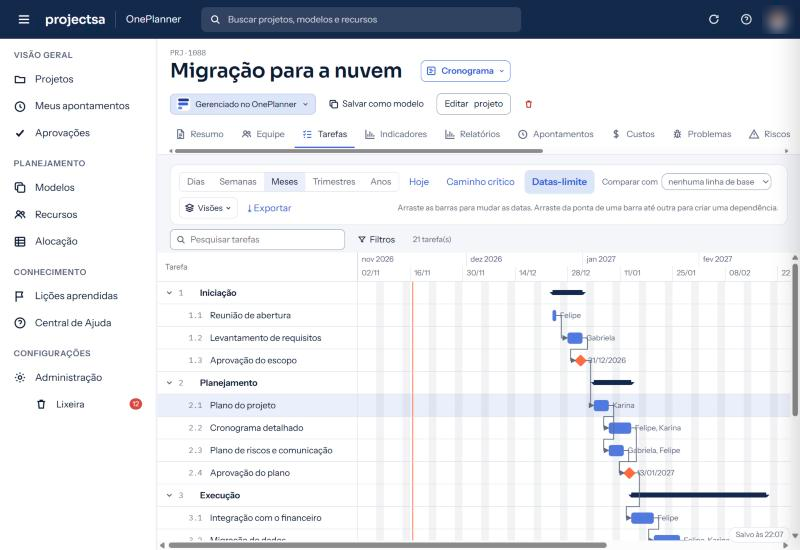
Vea cómo funciona en OnePlanner: gestión de proyectos y cronograma.
Agende una demostración y vea la ruta crítica de un cronograma en OnePlanner.
Preguntas frecuentes
¿La ruta crítica puede cambiar durante el proyecto?
Sí. Cuando una tarea fuera de ella se atrasa más allá de la holgura, pasa a formar parte de la ruta crítica. Por eso, debe revisarse en cada actualización.
¿Un proyecto puede tener más de una ruta crítica?
Puede. Cuando dos secuencias tienen la misma duración, las dos son críticas, y el riesgo de atraso aumenta.
¿Necesito instalar algún programa para ver la ruta crítica?
No. En OnePlanner, el Gantt con ruta crítica funciona en el navegador.